
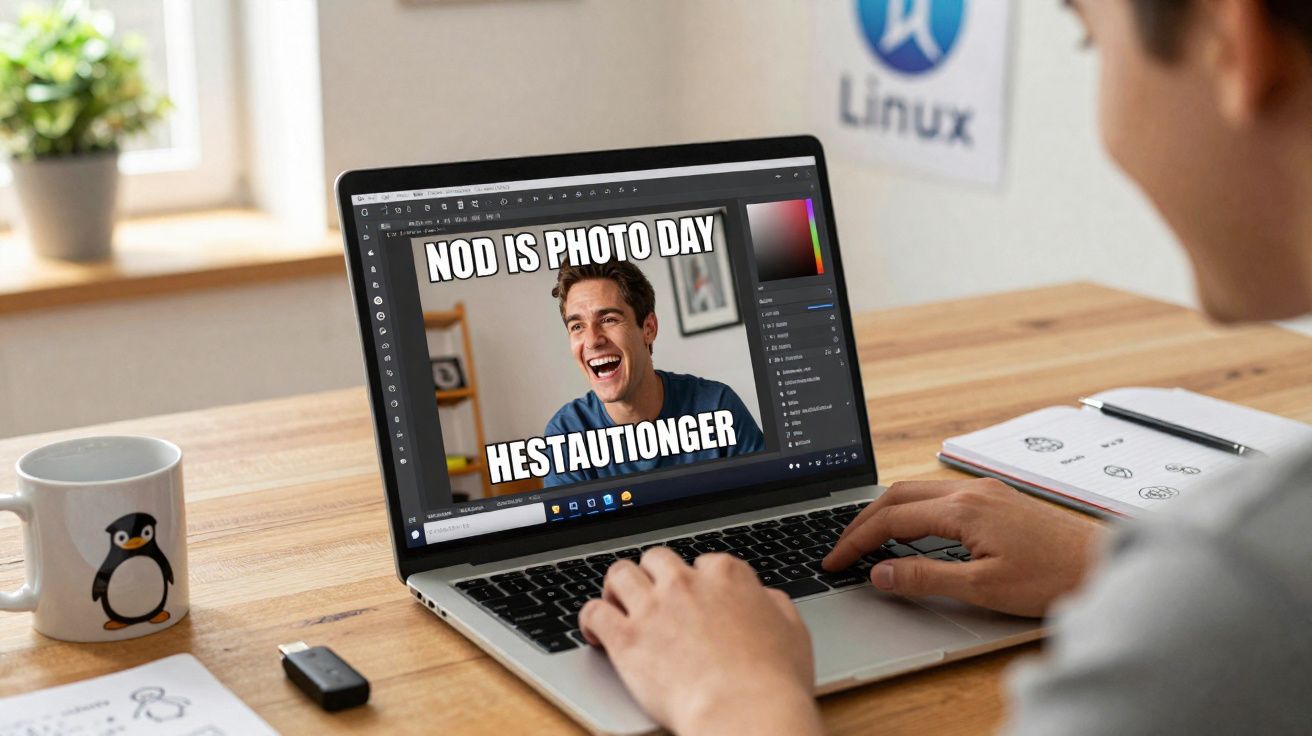
No Linux, surgiu uma aplicação pequena e directa ao assunto que transforma a criação de memes numa tarefa rápida - quase divertida - em vez de um projecto de design. Chama-se Memerist: é gratuita, leve e pensada para quem só quer colocar texto por cima de uma imagem e partilhar o resultado, sem complicações.
Memerist no Linux: memes sem IA, sem editores “profissionais” e sem atritos
No último ano, os geradores de imagens com IA dominaram as manchetes, com promessas de cenas fotorrealistas e misturas surrealistas. Mesmo assim, aquilo que a maioria das pessoas continua a partilhar é muito mais simples: uma imagem conhecida e algumas palavras certeiras em cima.
Em Windows e macOS existem dezenas de aplicações e serviços online para o efeito. Já no Linux, a solução costuma passar por editores completos como o GIMP - excelentes, mas pouco práticos quando o objectivo é apenas escrever algo como “quando a actualização rebenta o sistema” por cima de uma captura de ecrã.
O Memerist é uma aplicação gratuita para Linux focada numa única tarefa: criar memes a partir das suas imagens, depressa e sem curva de aprendizagem.
Em vez de apostar em geração por IA, modelos pagos, marcas de água ou dependência de redes sociais, o Memerist mantém-se fiel ao essencial: escolher uma imagem, inserir texto, ajustar meia dúzia de opções, exportar e partilhar.
O que o Memerist faz (e o que não tenta fazer)
O Memerist foi desenhado com um âmbito propositadamente curto - e é precisamente aí que está o seu trunfo. Em vez de tentar rivalizar com ferramentas de design gráfico avançadas, reduz o conjunto de funções ao que costuma ser necessário no dia-a-dia de quem cria memes.
Funcionalidades principais do Memerist (visão rápida)
- Mini-biblioteca integrada com imagens populares em estilo meme
- Possibilidade de importar imagens próprias e guardá-las na biblioteca para reutilização
- Camadas de texto rápidas, com formatação básica e rotação
- Exportação em PNG ou JPEG
- Filtros de alto contraste e um estilo “propositadamente degradado” para um visual áspero, típico de imagens comprimidas na web
- Zoom para aproximar e afastar, facilitando o posicionamento fino
- Várias camadas de imagem e de texto
- Pré-visualização em tempo real das alterações
Não vai encontrar aqui gradação de cor avançada, ferramentas vectoriais, nem efeitos complexos entre camadas. A lógica é dar controlo suficiente para garantir legibilidade, reforçar a piada e manter consistência visual entre memes - sem o peso de um editor completo.
Com um conjunto de ferramentas curto, o Memerist mantém-se rápido: abrir, editar, exportar e publicar - muitas vezes em menos de um minuto.
Como instalar o Memerist no seu sistema Linux
O Memerist é distribuído como pacote Flatpak via Flathub, o que simplifica a instalação na maioria das distribuições Linux actuais.
Pré-requisito: ter suporte para Flatpak
O Memerist corre através do Flatpak, um formato de empacotamento universal para aplicações Linux. Muitas distribuições já trazem suporte incluído; noutras, é uma instalação rápida.
| Distribuição | Suporte a Flatpak | Abordagem habitual |
|---|---|---|
| Ubuntu / Pop!_OS / Linux Mint | Disponível | Instalar o Flatpak (se necessário) e depois adicionar o Flathub |
| Fedora Workstation | Pré-configurado | Usar a aplicação de software ou o terminal |
| Debian / MX Linux | Disponível via repositório | Instalar o pacote Flatpak e depois adicionar o Flathub |
| openSUSE | Disponível | Activar o Flatpak e usar GUI ou terminal |
Instalação pela loja/centro de software
Se o centro de software do seu sistema já listar aplicações Flatpak, esta costuma ser a forma mais simples:
- Abra a loja de aplicações / centro de software da sua distribuição.
- Pesquise por “Memerist”.
- Abra o resultado e clique em Instalar.
- Se o ícone não surgir de imediato no menu, termine sessão e volte a iniciá-la.
Instalação pela linha de comandos
Para quem prefere terminal - ou quando a GUI não integra Flatpak - após ter Flatpak e Flathub configurados, basta um comando:
bash
flatpak install flathub io.github.vani_tty1.memerist
Quando terminar, o Memerist deverá aparecer no menu do ambiente de trabalho (normalmente em gráficos ou acessórios). Se não aparecer, terminar sessão e voltar a entrar resolve quase sempre.
Extra útil (manutenção)
Como o Memerist é Flatpak, a actualização e remoção seguem o padrão habitual:
bash
flatpak update
flatpak uninstall io.github.vani_tty1.memerist
Como criar o primeiro meme no Memerist
A aplicação é suficientemente simples para se perceber “de cabeça”, mas este guia ajuda a chegar mais depressa ao resultado.
Passo 1: escolher a imagem base
Ao abrir o Memerist, encontra uma interface descomplicada: uma tela ao centro, um painel lateral e uma pequena biblioteca de imagens. A partir daí, pode:
- Escolher uma imagem clássica incluída (caras de reacção, fotografias expressivas, etc.).
- Importar uma imagem a partir dos seus ficheiros e adicioná-la à biblioteca interna, para voltar a usar mais tarde.
Usar imagens pessoais - a expressão confusa de um amigo, um erro no ecrã, o terminal cheio de linhas a vermelho - costuma tornar os memes mais “seus” e mais memoráveis.
Passo 2: inserir texto e ajustar o estilo
O texto funciona através de camadas próprias. No painel lateral, clique no ícone “B” (a negrito) para criar uma nova camada de texto e escreva a legenda.
Depois, é só arrastar para posicionar, ajustar a rotação e aplicar alguns efeitos simples de fonte. A intenção é chegar ao visual típico de meme sem perder tempo com dezenas de controlos.
O Memerist privilegia a rapidez em detrimento da perfeição: não é suposto passar uma hora a afinar espaçamentos quando a piada devia estar publicada em segundos.
Limitação a ter em conta: não há deformação em perspectiva. Ou seja, não dá para “colar” texto na perfeição em paredes inclinadas ou objectos com ângulo. Na prática, para a maioria dos memes isso raramente é um problema - e até combina com a estética informal.
Passo 3: aplicar filtros e confirmar na pré-visualização
O Memerist inclui alguns filtros simples, como uma opção de alto contraste para realçar texto e elementos importantes, e um efeito deliberadamente “rasteiro” que imita imagens de baixa qualidade e compressão agressiva típicas da internet.
À medida que ajusta texto e filtros, vê tudo em tempo real. Use o zoom para corrigir detalhes de posicionamento e afaste para avaliar o impacto geral.
Passo 4: exportar e partilhar
Quando estiver satisfeito, clique em Exportar. Por defeito, o Memerist guarda em PNG, o que preserva bem a qualidade e a transparência, mas pode gerar ficheiros maiores.
Se preferir JPEG, basta alterar a extensão no diálogo de exportação de .png para .jpg antes de gravar. Assim obtém um ficheiro mais leve, normalmente mais conveniente para chats e algumas plataformas.
A escolha entre PNG e JPEG depende muito do destino: JPEG para tamanhos menores; PNG quando a qualidade tem prioridade.
Porque é que uma ferramenta minimalista de memes faz sentido em 2026
Num momento em que a IA consegue inventar imagens “à medida”, o Memerist segue outra filosofia: parte do princípio de que a imagem já existe e é essa que importa - uma captura de ecrã, uma foto pessoal ou um frame de vídeo. O valor está na legenda e no contexto, não num algoritmo.
Isto também evita grande parte das questões de consentimento e direitos associadas a visuais gerados por IA. Começando com conteúdo próprio ou com imagens partilhadas de forma aberta, o terreno ético tende a ser mais claro e o controlo permanece do seu lado.
E há ainda o lado prático: como não existe qualquer modelo a correr, o consumo de recursos é baixo. Mesmo portáteis modestos ou máquinas mais antigas lidam bem com o Memerist.
Situações práticas em que o Memerist brilha
À primeira vista, pode parecer um “brinquedo”, mas acaba por ser útil em ambientes de trabalho e em comunidades:
- Chats internos de equipa: transformar bugs recorrentes, compilações demoradas ou dramas de deploy em memes leves para desanuviar em canais Slack ou Matrix.
- Comunidades open-source: publicar anúncios de lançamentos em formato meme ou piadas sobre “problemas conhecidos” que tornem detalhes técnicos mais acessíveis.
- Educação e workshops: professores e formadores podem dar vida a temas mais secos com memes rápidos, ajudando a fixar ideias-chave.
- Campanhas sociais: grupos activistas e organizações sem fins lucrativos vivem de mensagens visuais fáceis de partilhar; o Memerist permite produzi-las sem ferramentas comerciais.
Como funciona offline, também é uma boa opção em ambientes mais restritos ou focados em privacidade, onde geradores online são pouco desejáveis.
Dicas, riscos e boas práticas ao criar memes
Memes propagam-se depressa e podem chegar muito além do público original. O Memerist torna a publicação quase instantânea, por isso compensa criar o hábito de parar dois segundos antes de carregar em “enviar”.
Perguntas úteis antes de exportar:
- A imagem mostra pessoas que não querem ser gozadas ou expostas?
- A legenda pode ser interpretada de forma muito diferente fora do seu grupo de amigos ou equipa?
- Está a usar imagens com direitos de autor de um modo que pode causar problemas se o meme se tornar viral?
No lado técnico, vale a pena dominar três conceitos básicos: uma camada é um elemento separado por cima da imagem base (que pode mover sem afectar o resto); filtros são ajustes pré-definidos que mudam cores, contraste ou textura com um clique; exportar significa gravar o resultado final - a combinação de tudo - num único ficheiro de imagem pronto a partilhar.
Com um mínimo de cuidado, contexto e consentimento, o Memerist dá aos utilizadores de Linux uma forma rápida e gratuita de entrar (ou continuar) na cultura dos memes directamente no seu ambiente de trabalho, sem mudar de sistema operativo nem aderir a mais um serviço online.





Comentários
Ainda não há comentários. Seja o primeiro!
Deixar um comentário