
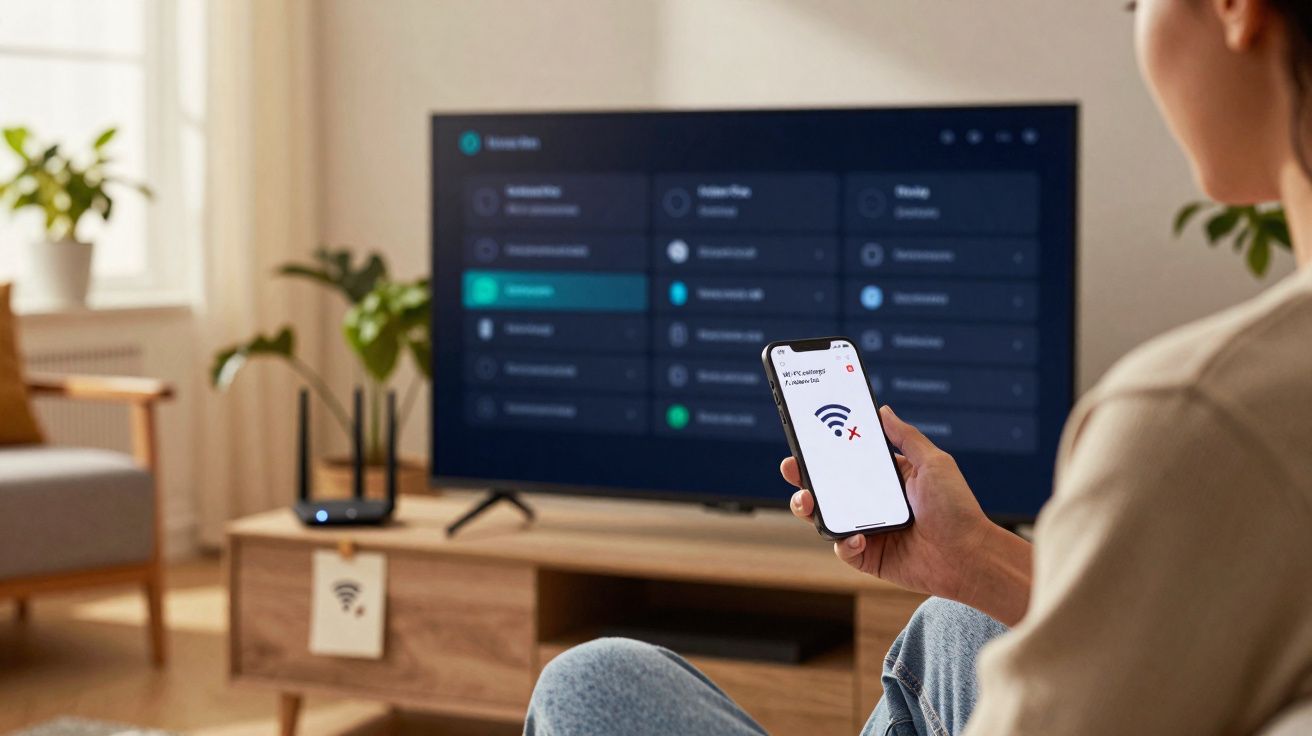
A smart TV acordou com um zumbido suave: logótipos brilhantes, o mesmo toque familiar. De seguida, apareceu um novo painel a deslizar no ecrã: “Dispositivos ligados”. A lista parecia não acabar. O iPhone da Mia. ESP_12F. PS5-Convidado. Uma impressora que ele jurava nunca ter comprado. E uma lâmpada inteligente com um nome que soava a palavra‑passe roubada. Sentiu o peito apertar - só um pouco. Na cozinha, a chaleira desligou-se com um clique, como um segundo metrónomo a marcar o momento.
O ambiente mudou. Com o comando na mão, foi navegando: primeiro por curiosidade, depois com desconforto, e finalmente com uma ponta de irritação. A televisão mostrava-lhe um “mapa” que ele nunca pedira. Parecia uma festa que alguém tinha organizado em casa dele sem convite. Afinal, quem é que está a ver quem?
Quando a smart TV se transforma numa janela para toda a sua casa digital
As smart TVs não parecem computadores… até se comportarem como tal. E, quando isso acontece, também ganham as manias dos computadores: curiosidade excessiva e uma certa falta de pudor. Varrem a rede de casa à procura de qualquer coisa suficientemente “faladora” para dizer “olá”: telemóveis, portáteis, consolas em repouso, e até aquela impressora esquecida no armário do corredor que ainda acha que é o centro do universo.
O que aparece na lista pode parecer aleatório, quase fantasmagórico. Um telemóvel do vizinho a tentar transmitir por engano. Um stick de streaming deixado em Modo de Convidado. Uma tomada Wi‑Fi dos antigos inquilinos que volta a “respirar” sempre que há energia. A televisão organiza tudo numa lista impecável - e transforma o invisível num pequeno filme de terror doméstico. Mudar a palavra‑passe do Wi‑Fi e desativar o WPS faz desaparecer metade dos “fantasmas”. O resto exige uma limpeza mais intencional.
E por que razão essa lista existe? Porque a sua TV fala várias “línguas” de descoberta e partilha, com nomes simpáticos e fronteiras pouco rígidas: mDNS e Bonjour para descoberta, DLNA e UPnP para partilha de media, AirPlay, Chromecast e Miracast para enviar vídeo de um lado para o outro. Se o router estiver configurado de forma permissiva, ou se a TV tiver Wi‑Fi Direct ativo, ela pode anunciar-se a quem estiver por perto e, ao mesmo tempo, “ouvir” quem a procura. O resultado é uma espécie de chamada - mesmo quando nem todos esses dispositivos têm acesso real. É isso que inquieta: visibilidade sem consentimento claro.
O que fazer nos próximos 15 minutos (e ver a lista encolher)
1) Domar a TV (definições de rede e partilha)
Comece pela televisão. Vá a Definições e procure tudo o que diga Rede, Ligações ou Dispositivos.
- Mude o nome da TV para algo aborrecido e inequívoco (ex.: “TV-Sala-01”).
- Desative Wi‑Fi Direct e opções do tipo “Partilha nas proximidades”.
- Em AirPlay, selecione “Exigir código sempre”.
- Se tiver Google TV, desative o Modo de Convidado.
- Em Samsung ou LG, procure opções como “Device Connect”, “Gestor de dispositivos móveis” ou “Permitir quando a TV está desligada” e coloque Desligado.
2) Fortalecer o router (a porta de entrada)
A seguir, passe para o router:
- Inicie sessão no painel do router.
- Mude a palavra‑passe do Wi‑Fi para uma frase longa e única.
- Garanta que a segurança está em WPA2 ou WPA3 (evite modos “mistos” antigos quando possível).
- Desative o WPS.
- Mude também a palavra‑passe de administração do router (a do painel de gestão).
3) Exigir verificação sempre que alguém tenta transmitir
Seja disciplinado aqui: exija um código para AirPlay ou Cast (Chromecast) em todas as utilizações, não “só às vezes”. Isto corta grande parte das tentativas acidentais (e também as menos inocentes).
4) Reiniciar e confirmar
Reinicie o router e a TV. Volte à lista de dispositivos. O objetivo é simples: menos entradas inesperadas, menos “surpresas”.
Armadilhas comuns que mantêm a casa “aberta”
Há erros clássicos que alimentam estas listas intermináveis:
- Deixar o WPS ligado porque “dá jeito”.
- Partilhar a chave do Wi‑Fi por mensagem e, passado um mês, já ninguém se lembra com quem foi.
- Manter o SSID antigo para “não dar trabalho” - e permitir que dispositivos esquecidos voltem a ligar-se.
- Usar uma única rede para tudo, em vez de uma rede convidada para visitantes e gadgets IoT mais baratos.
Ponha as lâmpadas inteligentes, tomadas e o robot aspirador na rede convidada. Mantenha a TV e o telemóvel na rede principal. Sejamos honestos: quase ninguém faz isto todos os dias. Mas fazê-lo uma vez, bem feito, muda completamente o “mapa” digital da sua casa.
Se a lista continuar estranha: auditar, identificar e bloquear
Se ainda lhe parece haver coisas fora do sítio, não entre em pânico; entre em modo investigador.
- Vá à página de dispositivos do router e confirme fabricantes e nomes.
- Marcas como Espressif, Tuya, Liteon ou Hon Hai surgem frequentemente em equipamentos IoT.
- Renomeie o que reconhece (para deixar de ser “Desconhecido”) e bloqueie o que não reconhece.
- Reinicie e observe o que volta a aparecer.
“A sua TV não está assombrada. Está apenas a ser honesta. Está a mostrar o que a sua rede já sabe - e o que os seus hábitos permitiram.”
Lista de verificação rápida
- Desative o WPS no router; use WPA2/WPA3 com uma palavra‑passe nova e longa.
- Desligue Wi‑Fi Direct, Modo de Convidado e “Permitir quando a TV está desligada”.
- Crie uma rede convidada para visitantes e dispositivos inteligentes económicos.
- Atualize o firmware da TV e do router; altere a palavra‑passe de administração do router.
- Defina AirPlay e Cast (Chromecast) para pedirem código sempre.
A lição silenciosa por trás de um ecrã barulhento
Quase toda a gente já viveu aquele instante em que o familiar passa a inquietante: uma lista que não esperava, um nome que “não pertence”, um dispositivo que parece intruso. Isso não significa, automaticamente, que esteja a ser atacado. Significa que a sua casa é mais ruidosa - digitalmente - do que imaginava, e que a sua smart TV é um ouvinte surpreendentemente competente. A privacidade não é uma opção nas definições; é um hábito. Há hábitos pequenos e aborrecidos que, juntos, fazem uma diferença enorme: mudar uma palavra‑passe, desligar uma funcionalidade, criar uma rede convidada, dar nomes claros aos dispositivos.
Também ajuda lembrar uma verdade pouco glamorosa: muitos “dispositivos desconhecidos” são seus. O termóstato. O tablet antigo da cozinha. A tomada inteligente que usou nas luzes de Natal e nunca mais tirou da tomada. A solução não é desligar tudo e “fugir da rede”; é pôr a rede em foco. Identifique o que é seu. Elimine o que não é. E, quando aparecer algo estranho, trate isso como uma campainha a tocar: não é uma crise, é uma oportunidade para perguntar quem está ali - e porquê.
Há ainda dois pontos que costumam passar despercebidos. Primeiro: em prédios e casas partilhadas, as fronteiras digitais ficam naturalmente mais difusas - há mais tentativas de transmissão acidentais e mais equipamentos a “ver” redes próximas. Segundo: vale a pena rever as definições de privacidade da própria TV (publicidade personalizada, recolha de dados, assistentes de voz). Mesmo que não expliquem todos os dispositivos na lista, reduzem o ruído e a exposição.
Sejamos honestos: ninguém faz isto todos os dias, e está tudo bem. Faça-o uma vez, com calma, e a lista de dispositivos da TV deixa de parecer um susto e passa a parecer um livro de visitas arrumado. Conte a um amigo que viva num prédio ou numa casa partilhada: nesses contextos, as “paredes digitais” são mais finas. Partilhe quanto tempo demorou, o que desapareceu da lista e o que ficou teimosamente por lá. Só essa conversa já muda a forma como vivemos com os ecrãs dentro de casa.
| Ponto-chave | Detalhe | Benefício para o leitor |
|---|---|---|
| Controlar a TV | Desativar Wi‑Fi Direct/Modo de Convidado, exigir códigos para transmissão, renomear a TV | Evita que dispositivos próximos emparelhem por acaso ou apareçam sem convite |
| Fortalecer o router | Alterar palavras‑passe do Wi‑Fi e do administrador, desligar WPS, usar WPA2/WPA3, criar rede convidada | Corta o acesso indesejado logo à entrada |
| Auditar e etiquetar | Identificar por fabricante, renomear os conhecidos, bloquear desconhecidos, atualizar firmware | Torna mais fácil detetar e corrigir futuras anomalias |
Perguntas frequentes (FAQ)
Porque é que a minha TV mostra dispositivos que não reconheço?
As smart TVs analisam a sua rede e métodos sem fios próximos (como Wi‑Fi Direct) à procura de equipamentos “descobertos”. O que vê é uma mistura de dispositivos seus, restos de configurações antigas e tentativas de transmissão de dispositivos nas proximidades.Alguém consegue ver-me através da TV?
A partir de uma simples lista de dispositivos, é pouco provável. O risco real costuma estar em segurança fraca no router, palavras‑passe por defeito e funcionalidades de controlo remoto ativadas sem necessidade. Desative o que não usa e mantenha o firmware atualizado.Qual é a correção mais rápida neste momento?
Mude a palavra‑passe do Wi‑Fi, desative o WPS e desligue Wi‑Fi Direct ou Modo de Convidado na TV. Reinicie o router e a TV e volte a verificar a lista.Devo repor a TV para as definições de fábrica?
Só se a lista continuar estranha depois de proteger a rede e desligar as funcionalidades de descoberta/partilha. A reposição apaga contas e aplicações; deve ser o último passo, não o primeiro.Como posso confirmar se um dispositivo é meu?
Veja o fabricante na página de dispositivos do router, compare endereços MAC e renomeie os itens conhecidos. Se um dispositivo reaparecer depois de o bloquear, pode ser de um vizinho a usar uma chave antiga - nesse caso, mude a palavra‑passe do Wi‑Fi.




Comentários
Ainda não há comentários. Seja o primeiro!
Deixar um comentário